2026 RISS 논문 보는 법 원문보기 교외접속 무료 열람 대학생 필수 체크
 똑똑해지고 싶은 똑이
조회 17
똑똑해지고 싶은 똑이
조회 17
다 읽는 데 약 22분 걸려요복잡한 건 한눈에 보이게 정리했어요.
RISS 논문 보는 법은 생각보다 갈래가 많아요. 같은 ‘원문보기’ 버튼인데 어떤 논문은 브라우저 안에서 PDF가 바로 펼쳐지고, 어떤 논문은 KCI나 DBpia 같은 다른 사이트로 넘어가고, 어떤 논문은 뷰어 프로그램을 설치하라고 해요. 이 글은 찾은 논문을 실제로 열고, 읽고, 저장하는 과정만 다뤄요. 2026년 10월 22일에 RISS를 로그인 없이 열어 원문보기를 직접 눌러 보고, RISS 고객센터의 원문보기·모바일웹 자주 찾는 질문에 적힌 내용과 맞춰 봤어요. 검색어 고르기와 필터는 RISS 논문 검색 방법 총정리에서 먼저 보고 오면 이어서 읽기 좋아요.
목차
원문보기를 누르면 생기는 세 가지 경우
RISS는 원문을 직접 다 가지고 있는 곳이 아니에요. 대학 저장소, 학술지 DB, 연구기관 사이트에 흩어진 원문으로 연결해 주는 다리에 가까워서, 버튼을 누른 뒤의 모습이 논문마다 달라요. 직접 눌러 보니 크게 세 가지였어요.
RISS 원문보기 클릭 후 화면 유형 (2026-10-22 직접 확인)
| 경우 | 어디로 가나 | 예시 | 비용 |
|---|---|---|---|
| ① 대학 저장소 PDF | 학위를 준 대학의 원문 서버가 새 창에서 PDF로 열림 | 이화여자대학교 dCollection 학위논문 (120쪽) | 무료 |
| ② 무료 제공처 페이지 | KCI 같은 제공처의 논문 상세 화면 | 한국자료분석학회지 논문 → KCI 논문 상세 | 무료 |
| ③ 유료 제공처 페이지 | DBpia 등 상업 DB의 논문 화면 | 같은 논문 → DBpia ‘논문보기’ 화면 | 구독 기관이면 무료, 아니면 구매 |
같은 논문이 ②와 ③에 모두 있을 수도 있어요. 실제로 예시로 연 학술지 논문은 상세페이지에 ‘원문보기 2’가 떠서 KCI와 DBpia 두 곳으로 나뉘었어요. 그럴 땐 무료 표시가 붙은 쪽을 먼저 누르면 돼요.
웹에서 바로 보기 vs 파일로 내려받기
브라우저 안에서 바로 보는 PDF
①번처럼 대학 저장소 원문은 크롬·엣지 같은 브라우저의 PDF 화면으로 열려요. 위쪽 막대에 현재 쪽/전체 쪽수, 확대·축소, 다운로드, 인쇄 버튼이 있고 왼쪽에 쪽 미리보기가 붙어요. 이번에 연 학위논문은 첫 장이 크리에이티브 커먼즈(저작자표시·비영리·변경금지 2.0) 안내였고, 그 뒤로 표지와 본문이 이어졌어요.
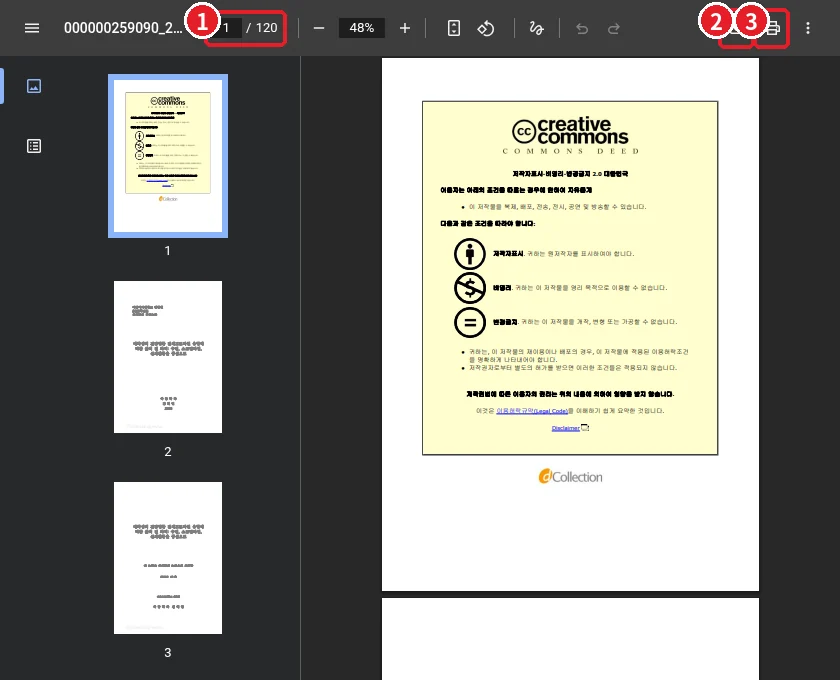
웹에서 바로 보면 설치가 필요 없고 빠르게 훑을 수 있어요. 대신 창을 닫으면 다시 찾아 들어가야 하니, 레포트에 쓸 논문이면 다운로드 버튼으로 저장해 두는 게 좋아요. 브라우저 안에서 보다가 표나 그림을 확대할 때는 확대 버튼보다 Ctrl(맥은 Command)과 마우스 휠이 편해요.
제공처 사이트에서 보기
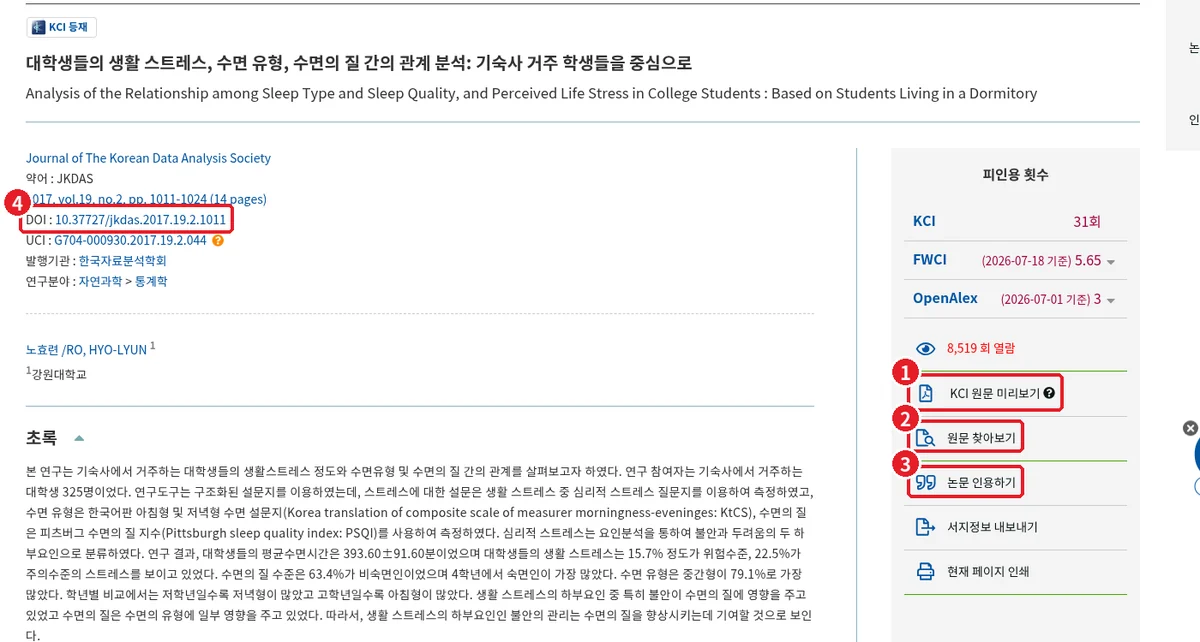
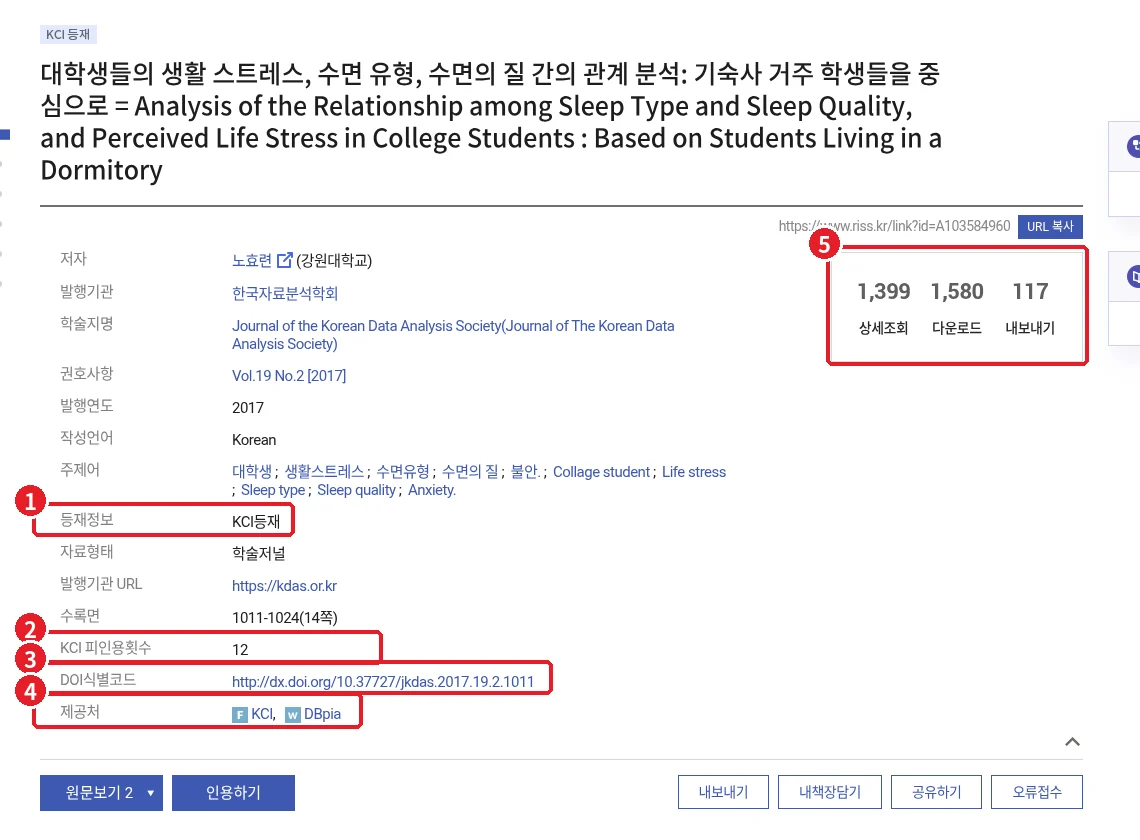
②번 KCI 논문 상세 화면 오른쪽에는 KCI 원문 미리보기, 원문 찾아보기, 논문 인용하기, 서지정보 내보내기, 현재 페이지 인쇄 메뉴가 있고, 그 위에 KCI·FWCI·OpenAlex 기준 피인용 횟수와 열람 수가 보여요. 원문을 열기 전에 ‘이 논문이 얼마나 인용됐는지’를 같은 화면에서 본다는 점이 RISS와 다른 장점이에요.
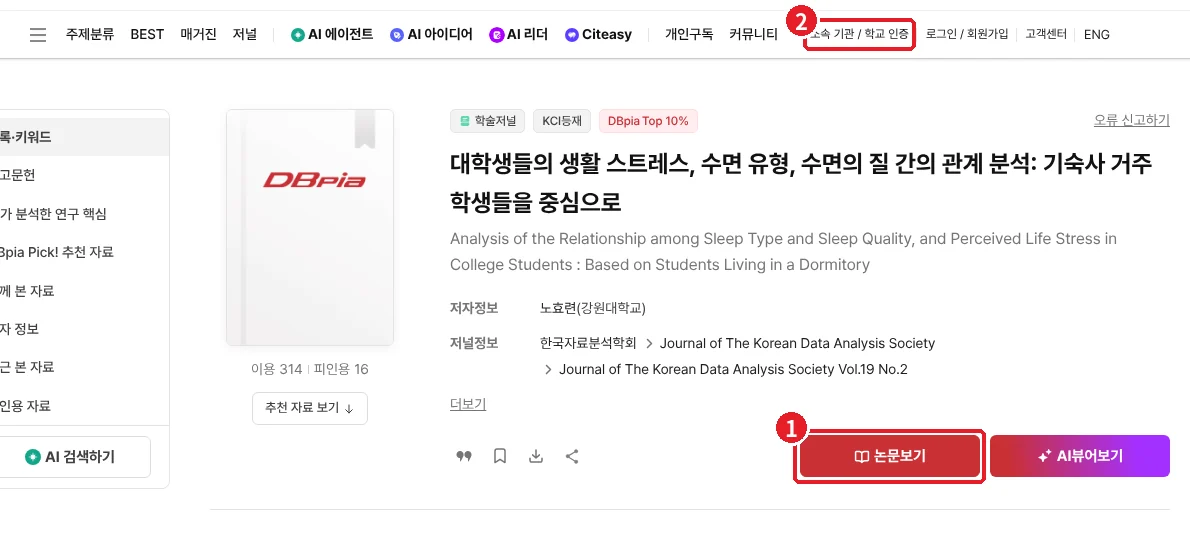
③번 DBpia 화면에는 ‘논문보기’와 ‘AI뷰어보기’ 버튼, 상단의 ‘소속 기관 / 학교 인증’과 ‘로그인 / 회원가입’ 링크가 있어요. 학교가 DBpia를 구독하면 학교 인증을 거쳐 무료로, 아니면 회원가입 후 구매해요. 참고문헌 목록은 로그인해야 전체가 보였어요.
뷰어 프로그램이 필요한 원문
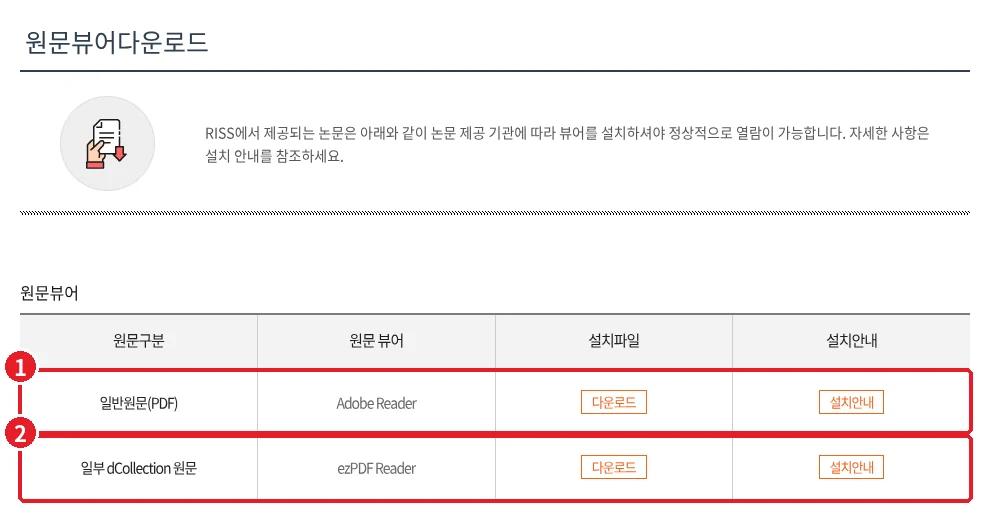
RISS 전체메뉴의 ‘원문뷰어 다운로드’ 페이지는 원문 구분을 두 줄로 안내해요. 일반 원문(PDF)은 Adobe Reader, 일부 dCollection 원문은 ezPDF Reader예요. ezPDF 원문은 저작권 보호용 문서보안(DRM)이 걸려 있어서 RISS 안내 기준으로 다음 제한이 생길 수 있어요.
- 파일을 다운로드한 PC(인터넷 연결 상태)에서만 열 수 있어요. USB로 옮겨 다른 컴퓨터에서 열면 안 열릴 수 있어요.
- 저장 유효기간이 있을 수 있고, 기간은 원문을 제공한 기관마다 달라요.
- 인쇄가 막혀 있는 원문도 있어요.
- ezPDF Reader는 한국어 윈도우 환경에서만 설치된다고 안내돼 있어요.
- 알툴바처럼 화면 캡처 기능이 있는 프로그램이 켜져 있으면 “화면복사프로그램을 중지하여 주시기 바랍니다”라는 메시지가 뜰 수 있어요.
그래서 맥북이나 태블릿 사용자는 ezPDF 원문을 만나면 학교 도서관 PC를 쓰는 편이 마음 편해요.
무료·기관·유료 원문, 내 상황에서는 어떻게 볼까
원문 종류별 규칙보다 “나는 지금 어떤 상황인가”로 생각하면 헷갈리지 않아요. RISS 고객센터 안내를 상황별로 바꿔 정리했어요.
이용자 상황별 RISS 원문 보는 방법
| 내 상황 | 무료(F) 원문 | 기관 내 무료(M) | 유료(W) 원문 |
|---|---|---|---|
| 재학생, 학교 안 와이파이·PC | 바로 열람 | 학교가 구독하면 바로 무료 | 학교가 그 DB를 구독하면 무료로 바뀌어 보임 |
| 재학생, 집·카페 | 바로 열람 | 도서관 원격 접속으로 학교 IP를 거쳐 열기 | 원격 접속 후에도 구독 안 하면 구매 |
| 졸업생·소속 없음 | 바로 열람 | 개인 이용자와 같음 | 제공처 회원가입 → 구매. 졸업 후 이용 가능 여부는 출신 학교 도서관에 문의 |
| 고등학생·일반 회원 | 바로 열람 | 개인 이용자와 같음 | 제공처에서 구매 |
RISS 안내에는 유료 논문 가격이 논문마다 다르고, 원문보기를 눌러 제공처 사이트로 이동한 뒤에야 확인할 수 있다고 적혀 있어요. 결제, 환불, 원문 오류 문의는 RISS가 아니라 제공처(누리미디어 02-707-0496, 한국학술정보 080-500-3181, 교보문고 스콜라 1544-1900, 학술교육원 050-5555-0740, 코리아스칼라 070-8683-9784)로 해야 한다는 점도 기억해 두세요. 학위논문은 RISS 안내상 원문보기가 무료이고, 원문이 없는 경우에만 복사 신청을 해요.
학교 밖에서 학교 구독 논문 보기 (도서관 원격 접속)
‘기관 내 무료’의 기관은 IP 주소로 판단해요. RISS 안내에 따르면 구독 기관은 업체에 등록한 IP 범위 안에서 구독 기간 동안 유료 논문을 무료로 쓰게 해 주는 방식이에요. 그러니 집에서는 학교 IP로 들어간 것처럼 만들어야 하는데, 이 역할을 하는 게 각 대학 도서관의 원격 접속(프록시·VPN 등) 서비스예요.
- 학교 도서관 홈페이지에 학번·포털 계정으로 로그인해요.
- ‘전자자료’, ‘학술DB’, ‘원격접속’ 같은 메뉴에서 RISS나 DBpia·KISS 링크를 찾아요. 메뉴 이름은 학교마다 달라요.
- 도서관 메뉴의 링크를 눌러 들어가면 학교에 따라 프록시 주소가 붙은 상태로 열려요. 이 상태에서 RISS 원문보기를 누르면 기관 내 무료 자료를 볼 수 있어요.
- 즐겨찾기한 RISS 주소로 바로 들어가면 학교 IP로 인식되지 않을 수 있어요. 원격 접속을 쓸 때는 매번 도서관 메뉴를 거쳐 들어가세요.
학교가 해당 DB를 구독하는지는 RISS 전체메뉴 About RISS의 DB연계 현황(국내)에서 업체별 구독기관 목록으로 확인할 수 있다고 RISS가 안내해요. 해외전자자료는 조금 달라요. 구독 대학 소속이면 RISS 로그인 후 24시간, 구독하지 않는 대학 소속이면 오후 4시부터 다음 날 오전 9시까지 무료로 쓰는 DB가 있어요(EBSCO ASC·BSC는 오후 5시부터, 온주·LAWnB는 오후 6시부터). ScienceDirect, Wiley Online Library, JCR, O’Reilly Higher Education, PQDT Global은 구독해야만 쓸 수 있는 예외로 안내돼 있어요. 소속 대학이 없는 학술연구자 신분 회원은 MyRISS의 내 정보에서 소속기관과 신분을 등록하면 일부 무료 DB 패키지를 쓸 수 있고, 학술연구자 신분이 아니면 PAO, arXiv, CiNii, DOAJ, OAIster, Persée 같은 공개 DB를 이용할 수 있어요. 해외 이용자와 소셜 로그인 사용자는 검색만 되고 원문 열람은 안 된다는 점도 함께 적혀 있어요.
상세페이지 읽는 법: 등재정보·DOI·피인용·초록·목차
원문을 열기 전에 상세페이지만 잘 읽어도 이 논문을 쓸지 말지 절반은 정해져요. 국내학술논문 상세페이지를 예로 항목을 짚어 볼게요.
RISS 상세페이지 항목별로 확인할 것
| 항목 | 무엇을 알려 주나 | 이렇게 활용 |
|---|---|---|
| 등재정보 | KCI등재·등재후보 등 학술지 평가 상태 | 교수님이 등재지 논문을 요구할 때 근거 |
| 권호사항·수록면 | Vol.·No., 연도, 쪽 범위(예: 1011-1024, 14쪽) | 참고문헌에 그대로 들어가는 정보 |
| KCI 피인용횟수 | KCI 안에서 다른 논문에 인용된 횟수 | 같은 주제 논문이 많을 때 우선순위 정하기 |
| DOI식별코드 | 논문 고유 주소(예: 10.37727/…) | APA 참고문헌 끝에 https://doi.org/… 형태로 적기 |
| 제공처 | 원문이 있는 곳과 무료·유료 아이콘 | 무료 쪽부터 열기 |
| 주제어 | 저자가 붙인 키워드(국문·영문) | 다음 검색어로 재활용, 특히 영문 주제어는 해외 검색에 그대로 |
| 상세조회·다운로드 수 | RISS 안에서 얼마나 읽혔는지 | 많이 읽힌 논문은 그 분야 입문용일 가능성이 높음 |
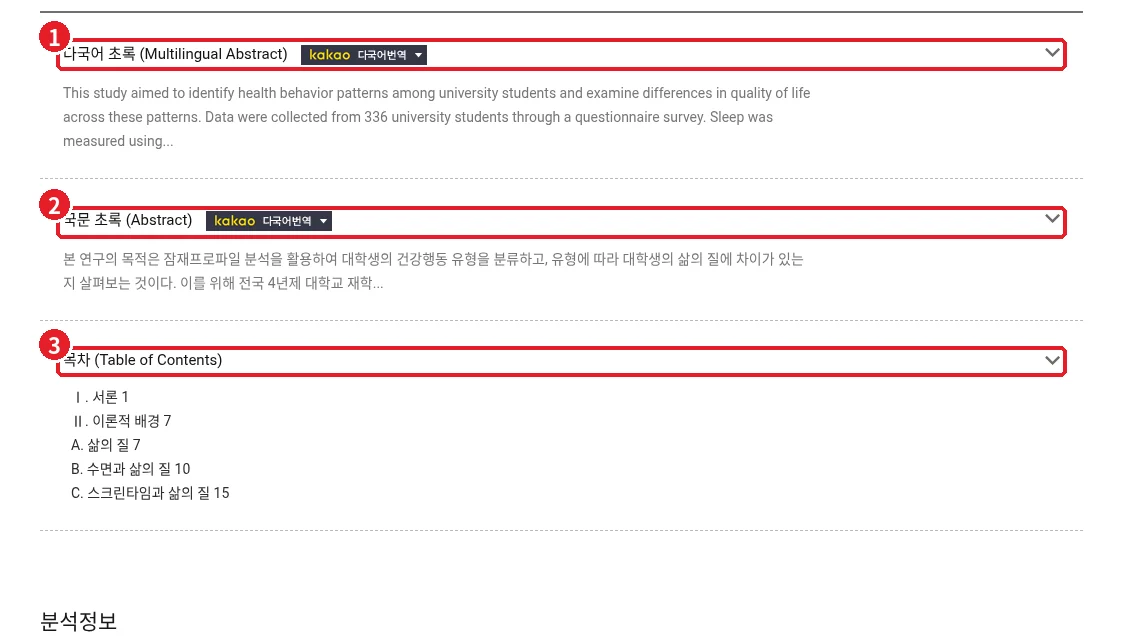
학위논문 상세페이지는 항목이 조금 달라요. 학위논문사항(석사·박사, 대학원, 학과, 수여 연월), 형태사항(예: ix, 107 p.), 일반주기명에 적힌 지도교수, UCI식별코드, 소장기관이 보여요. 아래쪽 ‘부가정보’에는 다국어 초록, 국문 초록, 목차가 접혀 있어서, 원문을 열지 않고도 구성을 볼 수 있어요. 다국어 초록 옆에는 카카오 다국어 번역 버튼이 있어 영어 초록을 다른 언어로 바꿔 볼 수도 있어요.
논문을 빨리, 제대로 읽는 순서
논문을 첫 쪽부터 끝까지 읽으면 한 편에 몇 시간이 걸려요. 레포트용이라면 ‘필요한 부분을 정확히’ 읽는 게 목표예요. 컴퓨터과학자 S. Keshav가 2007년에 정리한 글 「How to Read a Paper」의 세 번 읽기 방법을 대학생 레포트에 맞게 바꾸면 이렇게 돼요.
1회차 (5~10분): 쓸지 말지 정하기
- 제목, 초록, 서론 첫 문단과 마지막 문단, 각 장 제목, 결론만 읽어요.
- 이때 답할 질문은 셋이에요. 내 주제와 대상이 같은가? 어떤 방법을 썼나? 결론이 내 주장에 도움이 되나?
- 세 질문 중 둘에 “아니요”면 과감히 닫아요.
2회차 (30분 안팎): 근거 뽑기
- 표와 그림을 먼저 봐요. 표 제목, 행·열 이름, 표 아래 주석(표본 수, 유의수준 표시)을 읽으면 본문 설명 없이도 결과가 대부분 보여요.
- 연구방법 장에서 대상(누구, 몇 명), 측정 도구, 분석 방법만 메모해요. 측정 도구의 신뢰도 수치가 나오면 측정의 신뢰도와 타당도를 떠올리며 읽으면 이해가 빨라요.
- 결과 장에서 내가 인용할 문장과 쪽수를 그대로 옮겨 적어요.
3회차 (필요할 때만): 비판적으로 읽기
- 논문 비평이나 연구계획서처럼 그 논문 자체를 평가하는 과제일 때만 해요.
- 표본이 대표성을 갖는지(확률표집), 다른 설명 가능성은 없는지(내적 타당도 위협 요인), 연구의 한계 장에 무엇을 적었는지를 확인해요.
학위논문과 학술지 논문은 구조가 달라요
논문 종류별 구조와 먼저 읽을 곳
| 구분 | 보통의 구조 | 분량 | 먼저 읽을 곳 |
|---|---|---|---|
| 학술지 논문 (양적 연구) | 초록 → 서론 → 이론적 배경 → 연구방법 → 결과 → 논의·결론 → 참고문헌 | 십여 쪽 안팎 | 초록, 결과의 표, 결론 |
| 석사 학위논문 | 서론 → 이론적 배경(장 단위) → 연구방법 → 결과 → 결론 및 제언 | 수십~100쪽대 | 목차, 이론적 배경 첫 절, 결론 및 제언 |
| 박사 학위논문 | 석사와 비슷하지만 선행연구 검토와 연구 모형이 훨씬 길고 여러 연구가 이어짐 | 100쪽 이상인 경우가 많음 | 선행연구 정리표, 연구 모형 그림, 참고문헌 |
예시로 연 석사 학위논문도 목차가 Ⅰ. 서론, Ⅱ. 이론적 배경(삶의 질, 수면, 스크린타임…) 순서였고 형태사항은 ix, 107쪽이었어요. 이론적 배경의 각 절이 곧 레포트 본론의 소제목 후보예요. 설문 연구가 많아서 용어가 낯설면 양적 연구방법 위키를 먼저 훑어보면 읽는 속도가 확 달라져요.
읽으면서 채우는 한 장 메모
논문 1편당 읽기 메모 양식
| 칸 | 적는 내용 (예) |
|---|---|
| 서지 | 저자(연도). 제목. 학술지, 권(호), 쪽. DOI |
| 질문 | 기숙사 대학생의 스트레스와 수면의 질은 관련 있나 |
| 대상·방법 | 대학생 325명, 구조화 설문, PSQI |
| 핵심 결과 | 수치와 쪽수까지 (직접 인용은 따옴표) |
| 한계 | 저자가 밝힌 한계 + 내가 본 한계 |
| 내 레포트에서 쓸 곳 | 본론 2절 근거, 결론의 제언 |
이 메모를 모아 그대로 선행연구 정리표로 쓰면 돼요. 논문 요약 과제가 어떤 모양으로 정리되는지 감을 잡고 싶다면 오퍼레이션스관리 논문 요약과 선행연구 정리 자료나 테마관광시설 논문 초록 정리 자료, 비평 과제라면 종이신문의 위기 논문 비평 자료를 구성 참고용으로 보세요.
저장하고 정리하기: 파일명, 내책장, 관리 프로그램
파일명은 받는 순간 바꾸기
대학 저장소 PDF는 “000000259090_20261022152445.pdf”처럼 숫자로 된 이름으로 받아져요. 열 편만 넘어도 무엇이 무엇인지 모르게 되니 받자마자 이름을 바꾸세요. 추천 형식은 2017_노효련_기숙사대학생수면질_KCI.pdf처럼 연도_제1저자_핵심어_출처예요. 연도가 앞에 오면 폴더에서 시간순으로 정렬돼서 선행연구 흐름을 쓰기 편해요.
RISS 안에 모아 두기
- 내책장담기: 상세페이지나 결과 목록에서 눌러 MyRISS의 ‘내 책장’에 모아요. MyRISS 기능이라 회원 로그인 상태에서 써요.
- MyRISS 메뉴: 내 추천논문, 내 책장, 내 최근 본 논문, 내 저작물관리, 내 구매·신청 현황, 내 서비스 사용권한, 내 관심 DB가 있어요. 유료 논문을 샀거나 복사를 신청했다면 ‘내 구매·신청 현황’에서 확인해요.
- 내 추천논문: 관심 키워드를 등록하면 최신 학위논문·국내학술논문을, 관심 학술지를 등록하면 그 학술지의 최신 논문을 보여 줘요. RISS 안내상 관심 학술지는 최대 5개, 30일까지 저장돼요.
- 오늘 본 자료: 검색 결과 화면 왼쪽 아래에 그날 본 자료가 남아서, 로그인하지 않아도 방금 본 논문으로 돌아가기 쉬워요.
관리 프로그램으로 옮기기
논문이 20편을 넘으면 Zotero, Mendeley, EndNote 같은 관리 프로그램이 편해요. RISS 내보내기 창의 형태 중 ‘EndNote / Mendeley’나 ‘RefWorks’를 고르면 서지정보를 그쪽으로 넘길 수 있어요. 프로그램별 장단점과 Word·한글에서 쓰는 법은 참고문헌 작성법 따라하기, 표기 형식은 참고문헌 표기법 최신 정리와 APA 형식이란?에 있어요.
저장한 원문, 어디까지 써도 될까
무료로 받은 원문이라도 이용 조건은 논문마다 달라요. 예시 학위논문은 저작자표시·비영리·변경금지 조건이라 출처를 밝히고 인용하는 건 괜찮지만, 파일을 단톡방이나 카페에 그대로 올리는 건 피해야 해요. ezPDF 원문은 애초에 다른 기기로 옮겨지지 않게 막혀 있어요. 헷갈리면 저작권 기초를 확인하고, 조원에게는 파일 대신 RISS 상세페이지의 URL 복사 주소를 보내세요.
모바일로 논문 보기
모바일 RISS(m.riss.kr) 상세페이지에서는 화면 아래에 ‘원문보기’와 ‘인용하기’ 버튼이 고정돼 있고, 내보내기·내책장담기·공유하기·오류접수 아이콘이 서지정보 아래에 모여 있어요. 제공처가 여러 곳이면 PC처럼 ‘원문보기 2’로 보여요.
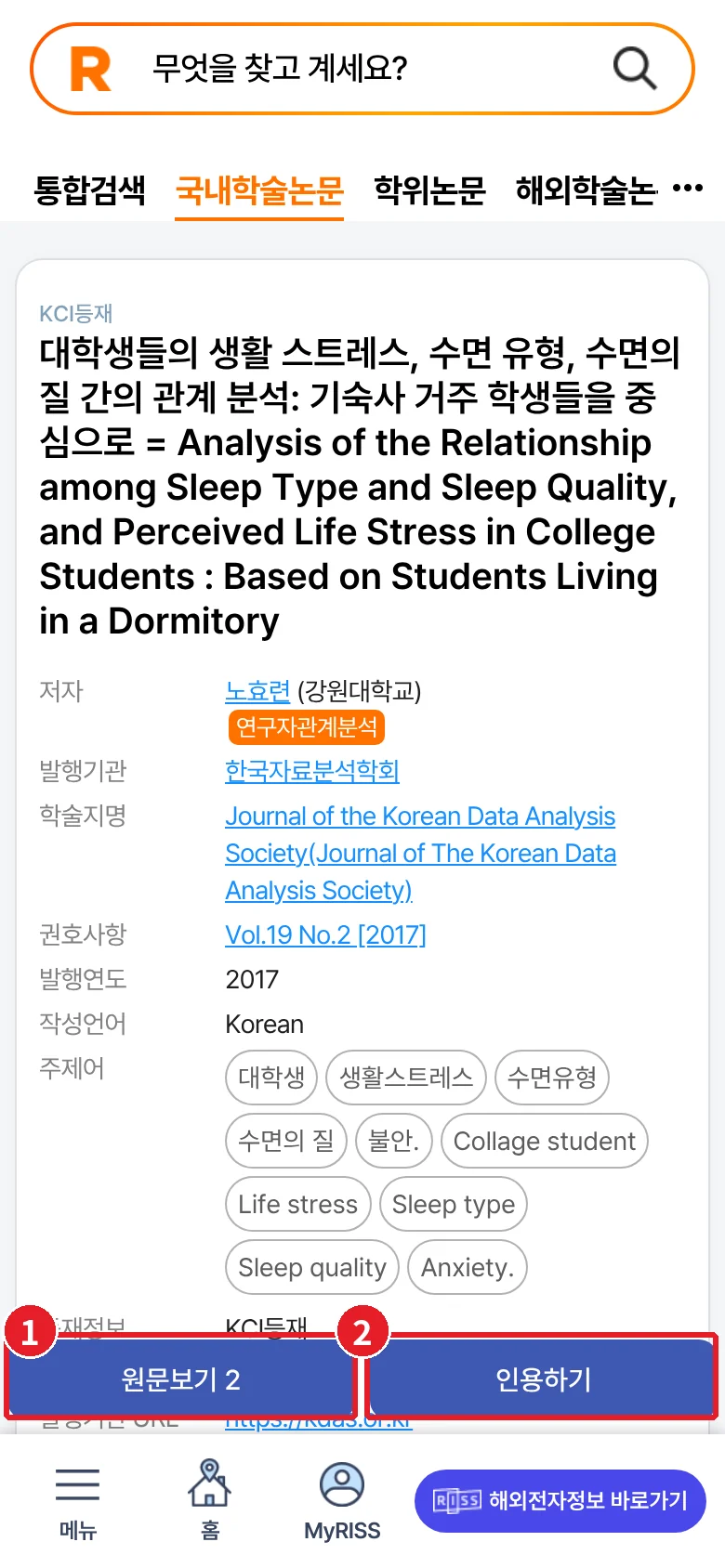
RISS 모바일웹 자주 찾는 질문에 적힌 내용을 정리하면 이래요.
- 일반 PDF 원문: 원문보기를 누르면 PDF가 기기에 내려받아지고, 완료 알림에서 파일을 눌러 PDF 뷰어 앱으로 열어요.
- ezPDF 원문: 모바일용 암호화 파일이 내려받아지고 ezPDF SecureReader 앱이 실행돼요. iOS·Android에서는 일부 ezPDF 원문을 지원하지 않아요. 모바일에서는 열람만 되고 저장은 되지 않는다고 안내돼 있어요.
- 제공처 원문: 제공처 홈페이지 상세 화면으로 연결돼서 거기서 원문 저장이나 구매를 해요.
- 기관 내 무료: 모바일웹에서도 기관 IP 안에서는 이용할 수 있어요. 기관 IP 밖에서는 개인 이용자와 같은 아이콘으로 보여요.
- 구매: 유료 논문은 모바일에서도 원문보기 → 제공처 사이트에서 구매해요. PC에서 산 논문은 모바일에서도 원문보기가 된다고 안내돼 있어요.
휴대폰은 초록과 결론을 읽으며 ‘쓸 논문’을 고르는 데 쓰고, 표가 많은 본문은 태블릿이나 PC에서 보는 게 눈도 덜 피곤하고 메모도 쉬워요.
뷰어·다운로드 오류 해결표
원문보기·다운로드 오류별 해결 방법 (RISS 고객센터 안내 기준)
| 증상 | 먼저 해 볼 것 | 그래도 안 되면 |
|---|---|---|
| 원문 창이 하얗게 뜨거나 안 열림 | 브라우저 설정에서 인터넷 사용 기록·쿠키·사이트 데이터를 전체 기간으로 지우고 브라우저를 모두 닫았다가 다시 열기 | 엣지·크롬·파이어폭스·웨일 등 다른 브라우저로 시도 |
| PDF가 깨지거나 안 읽힘 | 설치된 Adobe Reader를 모두 지우고 RISS 원문뷰어 다운로드에서 다시 설치 | 고객센터 상담신청에 논문 제목·저자·발행처를 적어 문의 |
| ezPDF 원문만 안 열림 | 원문보기를 누른 뒤 나오는 안내로 ezPDF Reader 설치 (한국어 윈도우에서만 설치 가능) | 맥·리눅스라면 학교 도서관 윈도우 PC 이용 |
| 저장한 ezPDF 파일이 다른 PC에서 안 열림 | 정상 동작이에요. DRM으로 다운로드한 PC에서만 열림 | 처음 받은 PC에서 다시 열거나 원문을 다시 받기 |
| “화면복사프로그램을 중지하여 주시기 바랍니다” | 알툴바 같은 캡처 기능 프로그램 종료 | 제어판에서 해당 프로그램을 삭제 후 다시 확인 |
| 인쇄 버튼이 없음 (PDF) | Adobe Reader에서 F8 키를 눌러 도구 막대 표시, 또는 원문 창에서 오른쪽 클릭 → 인쇄 | 일부 원문은 제공 기관 정책상 인쇄 제한 |
| 인쇄 창이 안 뜸 (ezPDF) | Microsoft Edge를 마우스 오른쪽 클릭 → 관리자 권한으로 실행 후 인쇄 | 인쇄 제한 원문인지 확인 |
| 태블릿에서 원문이 안 보임 | 일반 PDF는 다운로드 알림에서 PDF 앱으로 열기, ezPDF는 SecureReader 앱 확인 | iOS·Android 미지원 ezPDF 원문이면 PC에서 열기 |
| 결제 화면이 뜸 | 무료 표시가 붙은 다른 제공처가 있는지 원문보기 목록 확인 | 도서관 원격 접속으로 다시 들어가거나 제공처에서 구매 |
RISS 고객센터는 1599-3122(평일 오전 9시~오후 6시, 점심시간 낮 12시~오후 1시)예요. 상세페이지의 ‘오류접수’ 버튼으로 그 논문의 원문 문제를 바로 신고할 수도 있어요.
RISS 논문 보기 자주 묻는 질문
Q. RISS 원문을 설치 없이 웹에서 볼 수 있나요?
대학 저장소의 일반 PDF나 KCI 같은 제공처 원문은 브라우저에서 바로 열려요. 일부 dCollection 원문은 ezPDF Reader가 필요하고, 이 프로그램은 한국어 윈도우에서만 설치돼요.
Q. 집에서 기관 내 무료 논문을 보려면 어떻게 하나요?
기관 내 무료는 학교 IP에서만 적용돼요. 학교 도서관 홈페이지에 로그인한 뒤 전자자료·원격접속 메뉴의 RISS나 DB 링크를 통해 들어가면 학교에 따라 학교 IP로 인식돼요. 방법과 메뉴 이름은 학교마다 달라서 도서관 안내를 확인해야 해요.
Q. 졸업하면 학교 구독 논문을 못 보나요?
RISS 안내에 따르면 졸업 등으로 소속 이용자 자격이 없어지면 일반 이용자와 같이 유료 논문은 구매로 이용해요. 졸업 후에도 소속 이용자로 쓸 수 있는지는 출신 학교 도서관에 문의하라고 안내하고 있어요.
Q. 받은 ezPDF 파일을 노트북으로 옮기면 왜 안 열리나요?
문서보안(DRM)이 걸린 ezPDF 원문은 다운로드한 PC에서만 이용할 수 있게 제한돼 있어요. 노트북에서 보려면 노트북에서 다시 원문보기를 눌러 받아야 해요.
Q. 휴대폰으로 받은 원문을 저장할 수 있나요?
일반 PDF 원문은 기기에 내려받아져 PDF 앱으로 열 수 있어요. ezPDF 원문은 모바일에서 열람만 되고 저장은 안 된다고 RISS가 안내하고 있어요.
Q. 논문 한 편을 읽는 데 시간이 너무 오래 걸려요.
처음부터 끝까지 읽지 말고 제목·초록·결론으로 쓸지 먼저 정한 뒤, 표와 그림, 연구방법의 대상·도구, 결과에서 인용할 문장만 뽑아 읽으세요. 논문 자체를 평가하는 과제가 아니라면 대부분 두 번째 단계에서 충분해요.
Q. 유료 논문 결제나 환불은 어디에 문의하나요?
RISS가 아니라 원문을 판매한 제공처에 문의해야 해요. RISS 안내에 누리미디어(DBpia), 한국학술정보(KISS), 교보문고(스콜라), 학술교육원(eArticle), 코리아스칼라의 연락처가 정리돼 있어요.
이 글은 캠퍼스다운 편집부가 2026년 10월 22일 RISS(www.riss.kr, m.riss.kr)에서 로그인 없이 원문보기를 직접 눌러 확인한 화면과, RISS 이용안내·고객센터 자주 찾는 질문(원문보기, 모바일웹, 해외전자자료)·원문뷰어 다운로드 안내를 바탕으로 정리했어요. 세 번 읽기 방법은 S. Keshav, “How to Read a Paper”(ACM SIGCOMM Computer Communication Review, 2007)를 참고했어요. 스크린샷은 실제 RISS·KCI·DBpia 화면이며 빨간 상자와 번호는 설명을 위해 캠퍼스다운이 덧붙였어요. 캠퍼스다운은 RISS·KERIS와 제휴 관계가 없고, 이용 조건은 바뀔 수 있으니 최신 내용은 RISS 공지와 소속 도서관 안내를 확인해 주세요.
함께 읽기: 2026 RISS 논문 검색 방법 총정리 · 2026년 참고문헌 표기법 최신 정리 · 참고문헌 작성법 따라하기 · APA 형식이란?
이 글, 어땠어요?
별을 눌러 평가해 주세요. 한 사람당 한 번만 세요.
아직 평가가 없어요. 첫 평가를 남겨 주세요.
💬 댓글
- 첫 댓글을 남겨 주세요.