

PPT 배색이 반이다: 색감 잡는 법, Adobe·Canva AI 활용과 황금비 레이아웃
 똑똑해지고 싶은 똑이
조회 56
똑똑해지고 싶은 똑이
조회 56
다 읽는 데 약 8분 걸려요이 글 하나로 기본기는 챙길 수 있어요.
🗂️ 카드로 보기
① 색으로 감정 표현하기
따뜻한 주황·노랑은 설렘과 활기, 파랑·남색은 차분함과 신뢰, 채도를 낮춘 회색 톤은 진지함을 전해요. 카드 한 장의 감정은 배경색 하나로 먼저 정해져요.
 💡
💡똑똑해지고 싶은 똑이💡 오오감정마다 대표 색을 하나씩 정해 두면 시리즈 카드뉴스도 통일감이 생겨요.
② 글꼴로 감정 표현하기
굵고 큰 고딕은 강한 주장과 놀라움을, 둥근 손글씨체는 친근함과 위로를, 가늘고 여백 많은 글꼴은 담담하고 진지한 분위기를 만들어요. 한 카드에 글꼴은 두 가지까지만 쓰는 게 좋아요.
 😮
😮똑똑해지고 싶은 똑이😮 헉 진짜?같은 문장도 글꼴만 바꾸면 말투가 달라져요. 소리 내어 읽듯 골라 보세요!
③ 이미지·아이콘으로 감정 표현하기
표정이 보이는 인물 사진, 이모지, 말풍선 같은 아이콘은 감정을 가장 빠르게 전달해요. 사진 속 시선 방향을 글 쪽으로 향하게 두면 읽는 흐름도 자연스럽게 이어져요.
 😢
😢똑똑해지고 싶은 똑이😢 어머아이콘은 한 가지 스타일(선형이면 선형끼리)로 맞추면 훨씬 깔끔해 보여요.
한눈에 보기
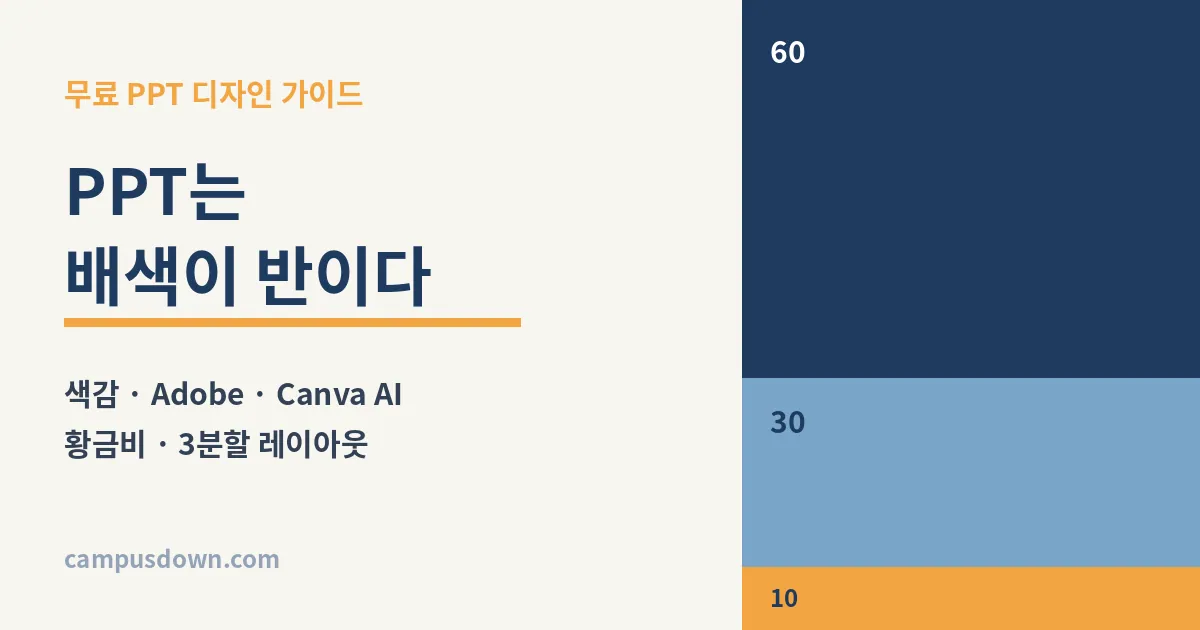
- 배색: 메인 색 1개 + 보조 색 1~2개 + 강조 색 1개면 충분해요. 비율은 60:30:10이 기본이에요.
- Adobe: Adobe Color로 팔레트를 만들고, Express·Illustrator로 그래픽과 캐릭터를, Adobe Stock에서 템플릿·UI 키트 같은 소스를 구할 수 있어요.
- Canva: Magic Design 같은 AI 기능으로 초안을 빠르게 만들고 직접 다듬는 방식이 잘 맞아요.
- 레이아웃: 황금비(약 1:1.618)·3분할·그리드·여백 네 가지만 기억하면 슬라이드가 정돈돼 보여요.
발표 자료를 열었을 때 첫인상을 정하는 건 글자보다 색이에요. 내용이 아무리 좋아도 색이 서로 부딪히면 산만해 보이고, 반대로 색만 잘 맞춰도 "준비 많이 했구나" 하는 느낌이 먼저 전해져요. 그래서 PPT 디자인에서 가장 먼저 챙기면 좋은 게 바로 배색이에요.
1. PPT는 왜 색감이 반일까요?
사람은 슬라이드를 읽기 전에 먼저 봐요. 색은 어디를 먼저 볼지, 무엇이 중요한지, 어떤 분위기의 발표인지를 한 번에 알려 주는 신호예요. 제목·본문·강조가 모두 다른 색이면 눈이 갈 곳을 잃고, 색이 정리돼 있으면 같은 내용도 훨씬 또렷하게 읽혀요.
사람에게 퍼스널 컬러가 있듯이 발표 자료에도 어울리는 색이 있어요. 신뢰가 중요한 보고서는 차분한 남색·회색 계열, 아이디어 발표는 밝고 선명한 색, 졸업 발표나 논문 발표는 채도를 낮춘 부드러운 색이 잘 어울리는 편이에요. 주제와 청중에 맞는 색을 고르는 것, 그것만 먹고 들어가도 디자인의 절반은 끝났다고 봐도 좋아요.
| 역할 | 비율 | 어디에 쓰나요 |
|---|---|---|
| 메인 색 | 60% | 배경, 넓은 면 |
| 보조 색 | 30% | 도형, 표 머리, 구역 나누기 |
| 강조 색 | 10% | 핵심 숫자, 결론 한 줄, 버튼 |
이 60:30:10 비율은 인테리어와 디자인에서 오래 쓰여 온 기본 규칙이에요. 강조 색을 아껴 쓸수록 정말 중요한 곳에서 힘이 생겨요.
글자와 배경은 명도 차이를 크게 두는 게 좋고, 웹 접근성 기준(WCAG)에서는 일반 글자의 명도 대비를 4.5:1 이상으로 권장해요.
2. 배색부터 캐릭터까지, Adobe로 할 수 있는 것들
색을 직접 고르기 어렵다면 도구의 도움을 받으면 돼요. Adobe에는 PPT 디자인에 바로 쓸 수 있는 도구가 생각보다 많아요.
- Adobe Color: 웹에서 색상환을 돌려 유사색·보색·삼각 배색 같은 조화 규칙대로 팔레트를 만들 수 있어요. 마음에 드는 사진을 올리면 그 안의 색을 뽑아 팔레트로 만들어 주고, 색약 친화 여부나 명도 대비를 확인하는 접근성 도구도 있어요.
- Adobe Express: 프레젠테이션·SNS 이미지·카드뉴스용 템플릿이 많아서 레이아웃 아이디어를 얻기 좋아요. 무료 플랜으로도 시작할 수 있어요.
- Adobe Illustrator: 벡터 그래픽 프로그램이라 아이콘이나 캐릭터를 직접 그려 크기를 키워도 깨지지 않게 쓸 수 있어요. 발표 내내 등장하는 마스코트 하나만 있어도 자료에 개성이 생겨요.
- Adobe Stock: 사진·일러스트뿐 아니라 프레젠테이션 템플릿, UI 키트 같은 디자인 에셋도 찾을 수 있고, 무료로 쓸 수 있는 에셋 모음도 따로 있어요. 쓰기 전에 라이선스 조건은 꼭 확인하세요.
Adobe Color에서 특히 써 볼 만한 건 사진에서 색 뽑기예요. 발표 주제와 어울리는 풍경이나 제품 사진을 하나 고르면, 그 사진의 분위기를 그대로 담은 팔레트가 만들어져요. 표지에 그 사진을 쓰고 본문은 뽑아 낸 색으로 꾸미면 처음부터 끝까지 한 사람이 만든 것처럼 이어져 보여요.
정리하면, Adobe Color로 색을 정하고, Express나 Illustrator로 그래픽을 만들고, 부족한 소스는 Stock에서 채우는 흐름이에요. 하나의 계정 안에서 색과 그래픽, 소스가 이어지니 작업 흐름이 끊기지 않아요.
좋은 PPT는 그리는 실력이 아니라, 좋은 색을 고르는 눈에서 시작돼요.
색과 그래픽을 정했다면 이제 남은 건 속도예요. 같은 배색 원리를 더 빠르게 슬라이드로 옮겨 주는 도구도 함께 알아 두면 작업 시간이 확 줄어요.
3. Canva와 AI: 초안은 빠르게, 마무리는 내 손으로
Canva는 브라우저에서 바로 쓰는 디자인 도구라 설치 없이 PPT를 만들 수 있고, 만든 자료를 PowerPoint 파일(.pptx)로 내려받을 수도 있어요. 요즘 Canva가 특히 주목받는 이유는 Magic Studio라고 부르는 AI 기능 묶음 덕분이에요.
- Magic Design: 주제나 원하는 내용을 글로 적으면 AI가 여러 디자인 초안을 제안해 줘요.
- Magic Write: 슬라이드에 들어갈 문장 초안이나 요약을 도와줘요.
- Magic Media: 글로 설명해 이미지를 만들 수 있어요.
- Magic Switch: 만든 디자인을 다른 크기나 형식으로 바꿔 줘서, 발표 자료를 SNS용 이미지로 옮길 때 편해요.
다만 AI 초안은 어디까지나 출발점이에요. 기능마다 무료로 쓸 수 있는 범위와 유료(Pro) 범위가 다르니 쓰기 전에 확인해 두세요. 그리고 AI가 고른 색을 그대로 쓰기보다 앞에서 정한 팔레트로 바꿔 주면, 템플릿 느낌이 사라지고 "내 자료"다운 통일감이 생겨요.
4. 다시 Adobe: Firefly로 많이 좋아진 AI
Adobe도 AI에 힘을 많이 쏟고 있어요. 중심에 있는 건 생성형 AI Adobe Firefly예요. Adobe는 Firefly를 Adobe Stock 같은 사용 허가를 받은 이미지와 저작권이 만료된 콘텐츠로 학습시켜, 상업적으로도 안심하고 쓸 수 있게 설계했다고 설명하고 있어요.
- 텍스트로 이미지 만들기: 원하는 장면을 글로 적으면 이미지를 만들어 줘요. 표지나 구역 나눔 슬라이드 배경으로 쓰기 좋아요.
- 생성형 채우기(Generative Fill): Photoshop 등에서 사진의 일부를 선택하고 글로 설명하면 그 부분을 채우거나 지워 줘요. 사진 비율이 슬라이드에 안 맞을 때 배경을 늘리는 데 유용해요.
- Express·Illustrator 안의 AI: 이미지 생성, 벡터 그래픽 생성, 색 바꾸기 같은 기능이 앱 안으로 들어와서 따로 오가지 않아도 돼요.
처음 나왔을 때보다 결과물 품질과 세밀하게 조절하는 기능이 꾸준히 좋아졌어요. 생성 기능은 플랜별로 정해진 생성 크레딧을 쓰는 방식이라, 많이 쓸 계획이라면 내 플랜의 크레딧을 먼저 확인해 보세요.
5. 레이아웃: 피보나치·황금비·3분할·그리드
색을 정했다면 다음은 배치예요. 레이아웃이 정돈된 슬라이드는 같은 내용도 훨씬 전문적으로 보여요. 기억할 원리는 네 가지예요.
피보나치 수열과 황금비
피보나치 수열은 1, 1, 2, 3, 5, 8, 13…처럼 앞의 두 수를 더해 다음 수를 만드는 수열이에요. 이웃한 두 수의 비율은 갈수록 약 1:1.618, 즉 황금비에 가까워져요. 16:9 슬라이드(1920×1080)라면 가로를 약 1187px과 733px로 나눠, 넓은 쪽에 사진이나 그래프를 두고 좁은 쪽에 핵심 문장을 두면 안정감 있는 비율이 나와요. 글자 크기도 13·21·34pt처럼 피보나치 수에서 골라 쓰면 단계가 자연스럽게 느껴져요.
3분할 법칙
화면을 가로·세로 각각 3등분하면 선 네 개가 만나는 점이 생겨요. 강조할 숫자나 인물 사진의 눈을 이 교차점 근처에 두면 정가운데보다 생동감 있어 보여요. 1920×1080 기준으로 세로선은 640px·1280px, 가로선은 360px·720px 자리예요.
그리드와 여백
모든 슬라이드에 같은 격자(예: 12칸 그리드)와 같은 바깥 여백을 쓰면, 장을 넘겨도 제목과 본문이 흔들리지 않아요. 여백은 남는 공간이 아니라 시선을 쉬게 하는 공간이에요. 한 장에 메시지 하나, 꽉 채우기보다 비워 두기를 먼저 떠올려 보세요.
슬라이드 점검 리스트
- 색은 메인·보조·강조 합쳐 4개 이하인가요?
- 제목 위치와 바깥 여백이 모든 장에서 같나요?
- 강조 색은 정말 중요한 한 곳에만 썼나요?
- 뒷자리에서도 글자가 읽힐 만큼 명도 대비가 충분한가요?
마무리: 색 하나에서 시작하는 PPT
처음부터 모든 걸 잘할 필요는 없어요. 오늘은 발표 주제에 어울리는 메인 색 하나를 골라 보는 것부터 시작해 보세요. 배색이 정해지면 도구와 레이아웃은 훨씬 쉬워져요. 바로 써 볼 템플릿이 필요하다면 캠퍼스다운 무료 PPT에서 마음에 드는 디자인을 받아, 오늘 정리한 팔레트로 색만 바꿔 보는 것도 좋은 연습이 돼요.
이 글, 어땠어요?
별을 눌러 평가해 주세요. 한 사람당 한 번만 세요.
아직 평가가 없어요. 첫 평가를 남겨 주세요.
💬 댓글
- 첫 댓글을 남겨 주세요.