
과제 파일 변환 총정리: 한글(HWP)·워드 PDF 변환, PDF를 JPG·워드·한글로 바꾸는 법
 똑똑해지고 싶은 똑이
조회 3
다 읽는 데 약 5분 걸려요복잡해 보여도 알고 보면 몇 단계면 끝나요.
한눈에 보기
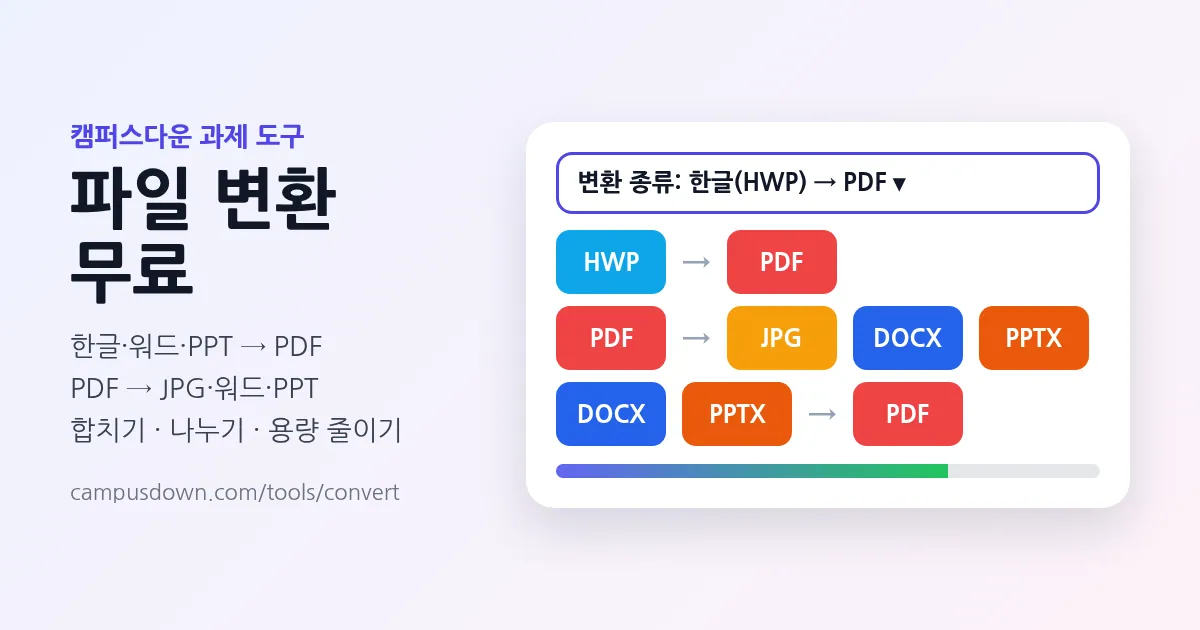
- "PDF로 제출"이라면 한글(HWP)·워드·PPT를 PDF로 바꿔 내는 게 가장 안전해요. 교수님 컴퓨터에 글꼴이 없어도 모양이 그대로 보여요.
- PDF를 한글(HWP)로 바로 바꾸는 건 어렵지만, PDF → 워드(DOCX)로 바꾼 뒤 한글에서 열어 HWP로 저장하면 돼요.
- 용량 제한(10MB 등)에 걸리면 PDF 용량 줄이기나 PDF 나누기를 먼저 써요.
- 사진·손글씨 과제는 JPG → PDF로 한 파일에 순서대로 묶어 내요.
과제 제출 직전에 가장 많이 막히는 게 파일 형식이에요. "PDF로만 받습니다", "한 파일로 합쳐서 올리세요", "10MB 이하" 같은 조건이 붙으면 프로그램을 새로 깔거나 회원가입을 해야 하는 사이트를 헤매게 되죠. 이 글은 대학생이 자주 쓰는 변환을 상황별로 정리하고, 설치·가입 없이 바로 쓰는 캠퍼스다운 파일 변환 사용법을 알려 드려요.
🔄 바로 변환하기
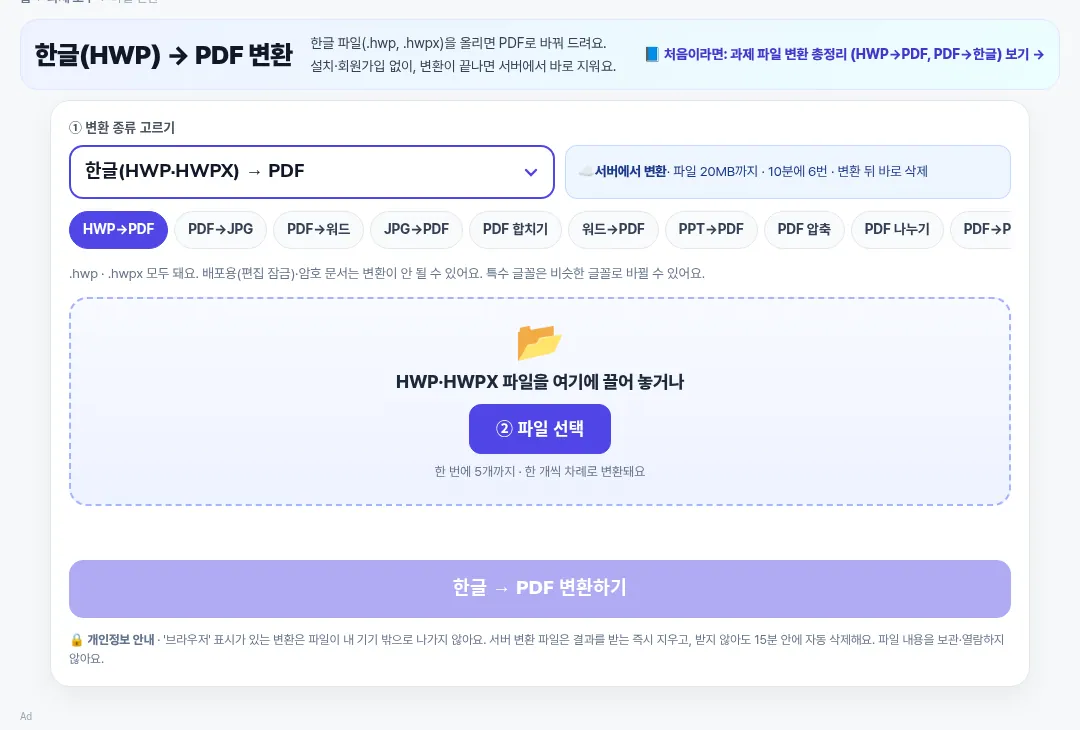
드롭다운에서 변환 종류를 고르고 파일을 끌어 놓으면 끝이에요. JPG→PDF, PDF→JPG, PDF 합치기·나누기·압축은 내 브라우저 안에서 처리돼 파일이 서버로 가지 않아요. 무료 파일 변환 열기 →
1. 상황별로 어떤 변환을 쓰면 될까
| 상황 | 추천 변환 | 처리 위치 |
|---|---|---|
| 레포트를 PDF로 제출 | 한글 → PDF, 워드 → PDF | 서버(바로 삭제) |
| 발표 자료를 미리 공유 | PPT → PDF | 서버(바로 삭제) |
| 손글씨·사진 과제 제출 | JPG → PDF | 내 브라우저 |
| 받은 PDF를 고쳐 써야 함 | PDF → 워드 → 한글에서 HWP 저장 | 서버(바로 삭제) |
| PDF 쪽을 PPT·블로그에 넣기 | PDF → JPG, PDF → PPT | 내 브라우저 |
| 팀플 자료를 한 파일로 | PDF 합치기 | 내 브라우저 |
| 업로드 용량 초과 | PDF 용량 줄이기, PDF 나누기 | 내 브라우저 |
2. 한글(HWP) → PDF, 이것만 확인하세요
한글 파일은 PC에 한컴오피스가 없으면 열리지 않아서, 교수님·조교님이 PDF로 받기를 원하는 경우가 많아요. 한글 → PDF 변환은 .hwp와 .hwpx를 모두 받아요.
- 글꼴: 한컴 전용 글꼴(함초롬·HY 계열)은 비슷한 글꼴로 바뀔 수 있어요. 줄바꿈이 한두 줄 밀릴 수 있으니 받은 PDF를 꼭 열어 보세요.
- 배포용 문서: 편집이 잠긴 '배포용 문서'나 암호가 걸린 파일은 변환이 안 될 수 있어요.
- 가장 정확한 방법: 한글 프로그램이 있다면 '파일 → PDF로 저장하기'가 원본과 100% 같아요. 프로그램이 없는 PC·태블릿에서 급할 때 변환 도구를 쓰세요.
3. PDF → 한글(HWP)로 바꾸는 현실적인 방법
PDF는 '인쇄된 종이'에 가까운 형식이라 HWP로 완벽하게 되돌리기 어려워요. 가장 안정적인 순서는 이래요.
- PDF → 워드(DOCX)로 바꿔요. 글자·표가 고칠 수 있는 상태로 옮겨져요(30쪽까지).
- 한글에서 받은 DOCX를 열어요.
- '다른 이름으로 저장'에서 파일 형식을 HWP로 골라 저장해요.
단, 스캔한 PDF는 글자가 아니라 사진이라서 워드로 바꿔도 글자가 나오지 않아요. 이럴 땐 PDF → JPG로 바꿔 그림으로 쓰는 편이 나아요. 서식이 꼭 필요하면 해당 기관 홈페이지에서 HWP 원본 양식을 다시 받는 게 가장 빨라요.
4. "10MB 이하" 용량 제한에 걸렸을 때
- 사진이 많은 PDF: PDF 용량 줄이기의 '보통'으로 줄이면 보통 절반 이하로 줄어요. 대신 글자 복사는 안 돼요.
- 글자 위주 PDF: 이미 가벼운 경우가 많아요. '가볍게'를 쓰면 글자를 살린 채 정리해요.
- 그래도 크면: PDF 나누기로 1부·2부로 나눠 올려요.
- 사진을 PDF로 묶을 때부터: JPG → PDF는 긴 변을 3,000px로 맞춰 넣어서 휴대폰 원본 사진보다 가벼워요.
5. 내 파일, 안전한가요?
과제 파일에는 이름·학번·연락처가 들어 있는 경우가 많아요. 캠퍼스다운 파일 변환은 될 수 있는 건 전부 내 브라우저 안에서 처리해요. JPG↔PDF, PDF→이미지·PPT·TXT, PDF 합치기·나누기·압축은 파일이 인터넷으로 나가지 않아요. 한글·워드·PPT·엑셀→PDF와 PDF→워드만 서버에서 바꾸는데, 결과를 받는 순간 지우고 받지 않아도 15분 안에 자동으로 지워요.
서버 변환은 많은 학생이 함께 쓰도록 한 사람이 10분에 6번, 하루 25번, 파일 20MB까지로 정해 두었어요. 브라우저에서 처리하는 변환은 횟수 제한이 없어요.
6. 자주 묻는 질문
Q. 아이폰 사진(HEIC)도 PDF로 묶을 수 있나요?
사파리에서는 바로 돼요. 다른 브라우저에서 안 되면 사진 앱에서 JPG로 저장한 뒤 올려 주세요.
Q. 엑셀을 PDF로 바꿨더니 표가 여러 쪽으로 잘려요.
엑셀에서 '인쇄 영역'과 '한 페이지에 시트 맞추기'를 정한 뒤 다시 바꾸면 깔끔해요.
Q. 워터마크가 붙나요?
아니요. 결과 파일에 아무것도 덧붙이지 않아요.
🧰 함께 쓰면 좋은 과제 도구
분량 확인은 글자수 세기, 보고서 그림은 SWOT 분석·모형 만들기, 논문은 연구모형·가설 만들기. 전체 목록은 과제 도구에서 볼 수 있어요.
이 글, 어땠어요?
별을 눌러 평가해 주세요. 한 사람당 한 번만 세요.
아직 평가가 없어요. 첫 평가를 남겨 주세요.
💬 댓글
- 첫 댓글을 남겨 주세요.