
자소서·레포트 글자수 세기 총정리: 공백 포함·제외, 바이트, 원고지 매수 기준 차이와 분량 조절 요령
 똑똑해지고 싶은 똑이
조회 7
다 읽는 데 약 7분 걸려요지금 고민이 있다면, 이 글이 첫 실마리가 될 거예요.
한눈에 보기
- 글자수는 공백 포함과 공백 제외가 달라요. 지원서·과제 안내에 적힌 기준을 먼저 확인하세요.
- 일부 입력창은 글자가 아니라 바이트로 세요. 한글 1자를 2바이트로 세는 곳과 3바이트(UTF-8)로 세는 곳이 있어요.
- 줄바꿈도 시스템에 따라 글자로 세기도, 안 세기도 해요. 제출 직전 입력창에 표시되는 숫자가 최종 기준이에요.
- 자소서는 문항별로 따로 세고, 제한 글자수에 너무 모자라거나 넘치지 않게 조절해요.
자기소개서 문항 아래 "500자 이내(공백 포함)", 레포트 안내문의 "A4 2매 또는 3,000자 내외", 원고지 매수로 적힌 독후감 과제까지. 글을 쓰다 보면 지금 몇 자인지 계속 확인하게 되죠. 이 글은 글자수를 세는 기준이 왜 서로 다른지, 기준별로 무엇을 확인해야 하는지, 분량을 늘리고 줄이는 요령을 정리했어요.
🔢 바로 세어 보기
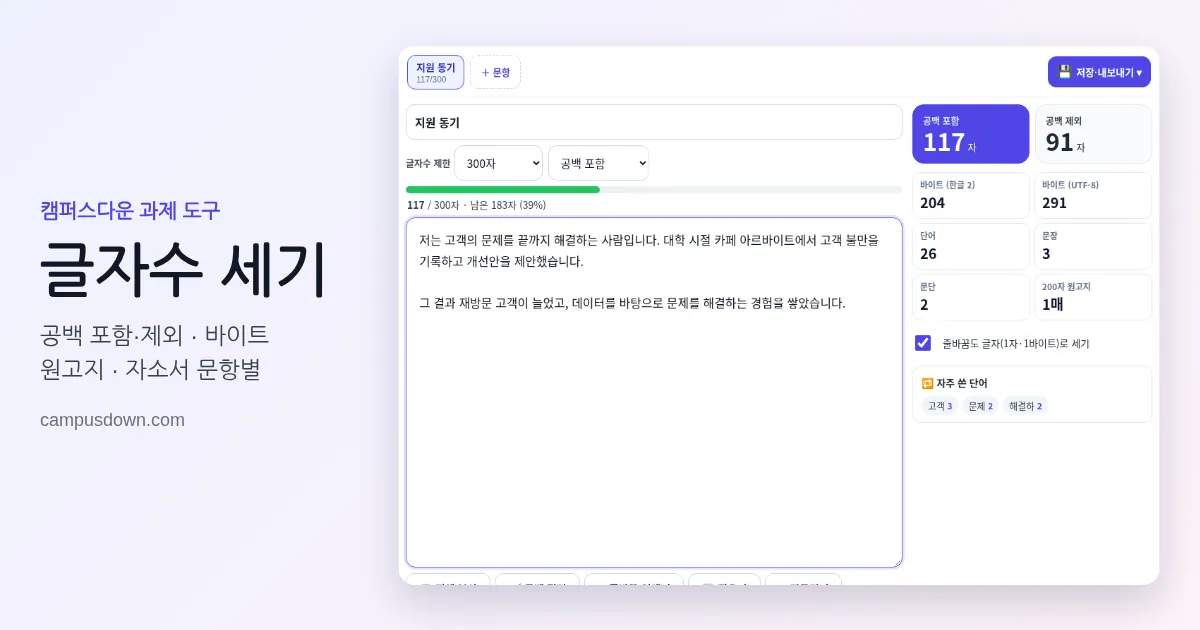
공백 포함·제외, 바이트(한글 2 / UTF-8), 단어·문장·문단, 200자 원고지 매수를 입력하는 즉시 보여 주고, 자소서 문항을 여러 개 나눠 관리할 수 있어요. 무료 글자수 세기 열기 →
1. 같은 문장인데 왜 글자수가 다를까
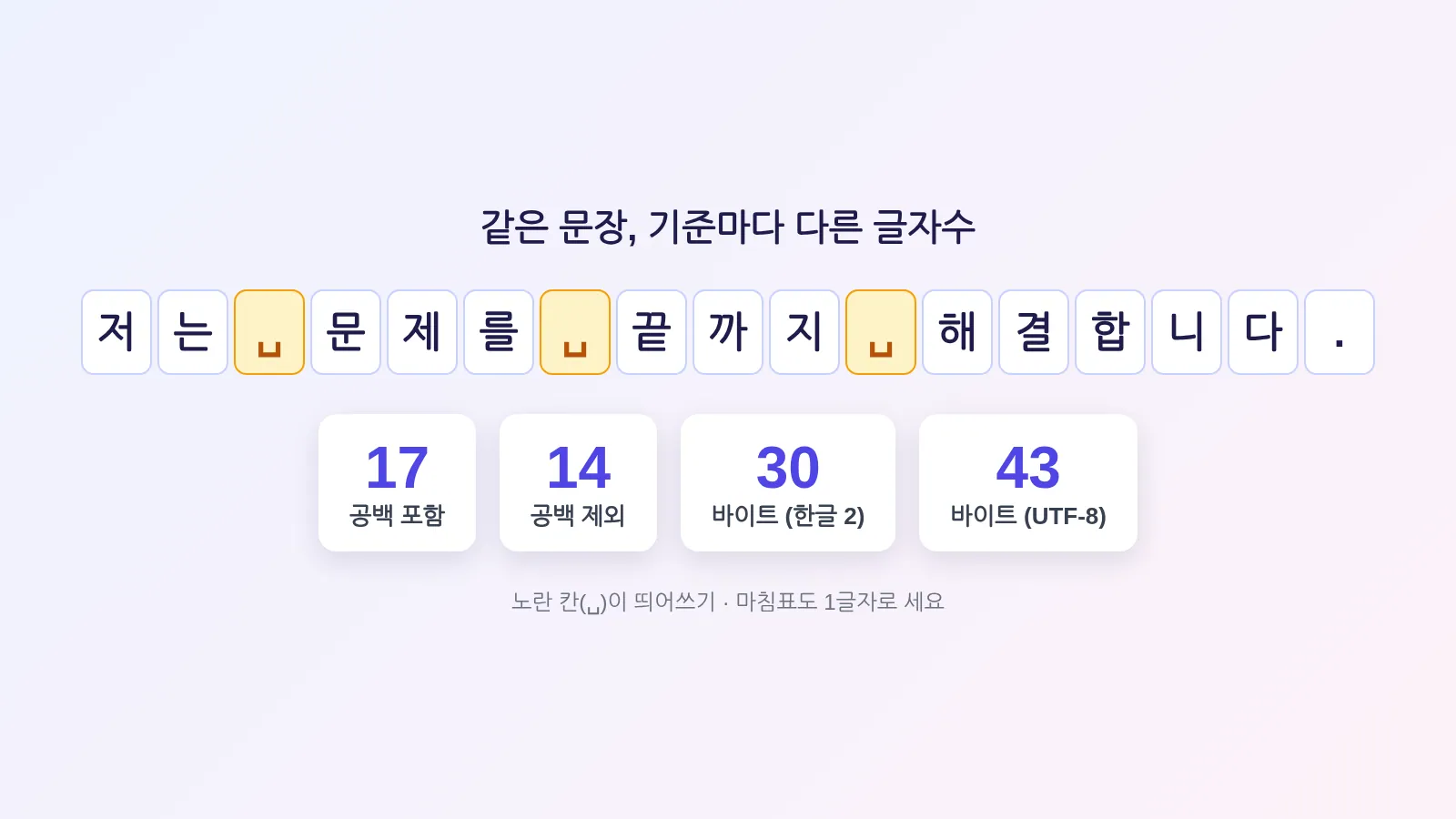
"저는 문제를 끝까지 해결합니다."라는 문장 하나도 기준에 따라 숫자가 네 가지로 나와요. 띄어쓰기를 한 칸으로 세면 17자, 띄어쓰기를 빼면 14자예요. 바이트로 세면 한글을 2바이트로 보는 방식에서 30바이트, 웹에서 흔히 쓰는 UTF-8(한글 3바이트)에서 43바이트가 돼요. 마침표·쉼표·따옴표 같은 문장부호는 어느 기준에서든 한 글자로 세요.
| 기준 | 세는 방법 | 주로 보이는 곳 |
|---|---|---|
| 공백 포함 | 띄어쓰기도 1자로 셈 | 자기소개서 입력창, 대부분의 글자수 제한 안내 |
| 공백 제외 | 띄어쓰기·줄바꿈을 빼고 셈 | 일부 자소서 문항, 공모전·논술 분량 안내 |
| 바이트 (한글 2) | 한글 2바이트, 영문·숫자·공백 1바이트 | 일부 채용·접수 시스템, 문자메시지 길이 |
| 바이트 (UTF-8) | 한글 3바이트, 영문·숫자·공백 1바이트 | 웹 입력창의 바이트 제한 |
| 원고지 매수 | 200자 원고지 한 장 = 20칸 × 10줄 | 독후감·글쓰기 과제, 백일장 |
어떤 기준인지 안내가 없다면 공백 포함으로 맞추는 편이 안전해요. 공백 포함 기준을 지키면 공백 제외 기준도 자연스럽게 지켜지기 때문이에요. 다만 가장 정확한 기준은 실제로 제출하는 입력창이 보여 주는 숫자이니, 다 쓴 뒤에는 꼭 입력창에 붙여 넣어 한 번 더 확인하세요.
2. 상황별로 확인할 것
① 자기소개서
자소서는 문항마다 제한이 따로 있어요. 문항 하나에 몰아서 쓰다 보면 다른 문항 분량을 놓치기 쉬우니 문항별로 나눠 세는 것이 좋아요. 제한 글자수를 넘기면 입력창에서 뒷부분이 잘리거나 저장이 안 될 수 있고, 반대로 너무 짧으면 성의 없어 보일 수 있어요. 흔히 제한의 80~90% 이상은 채우라는 조언이 많지만, 정해진 규칙은 아니에요. 분량보다 문항이 묻는 내용에 답했는지가 먼저예요.
② 레포트·과제
레포트는 "A4 ○매"처럼 쪽수로 정하는 경우가 많아요. 쪽수는 글자 크기·줄 간격·여백에 따라 달라지니, 학과나 교수님이 정한 서식(글꼴, 크기, 줄 간격)을 먼저 맞춘 뒤 확인하세요. "○○자 내외"라고 정해져 있다면 대개 앞뒤로 조금의 여유는 있지만, 크게 벗어나지 않게 맞추는 게 좋아요.
③ 원고지 매수
200자 원고지는 한 줄 20칸, 한 장 10줄이에요. 문단 첫 칸을 비우고, 문장부호도 한 칸을 차지하며, 줄 끝에 남은 칸은 그대로 비워 두기 때문에 실제 매수는 글자수 ÷ 200보다 조금 많아져요. 글자수 세기 도구의 원고지 매수는 문단 들여쓰기와 줄 단위를 반영한 추정치예요. 손으로 직접 쓰는 과제라면 원고지 쓰는 법(띄어쓰기, 문장부호 위치) 규칙을 따로 확인하세요.
④ 줄바꿈
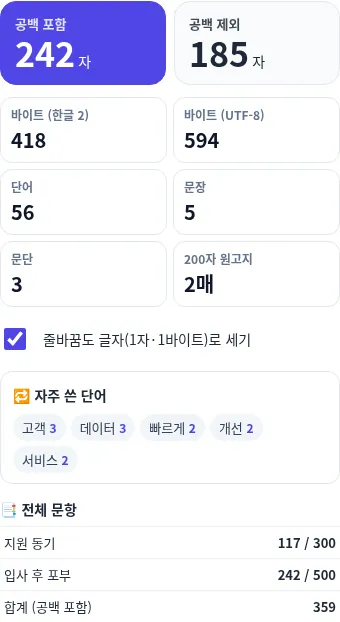
문단을 나누는 줄바꿈(엔터)도 시스템마다 다르게 세요. 1자로 세는 곳, 2자로 세는 곳, 아예 세지 않는 곳이 있어요. 제한에 딱 맞춰 썼는데 입력창에서 몇 자가 넘친다면 줄바꿈 때문인 경우가 많아요. 도구에서 ‘줄바꿈도 글자로 세기’를 켜고 끄며 양쪽 숫자를 비교해 보세요.
3. 글자수 세기 도구 쓰는 법
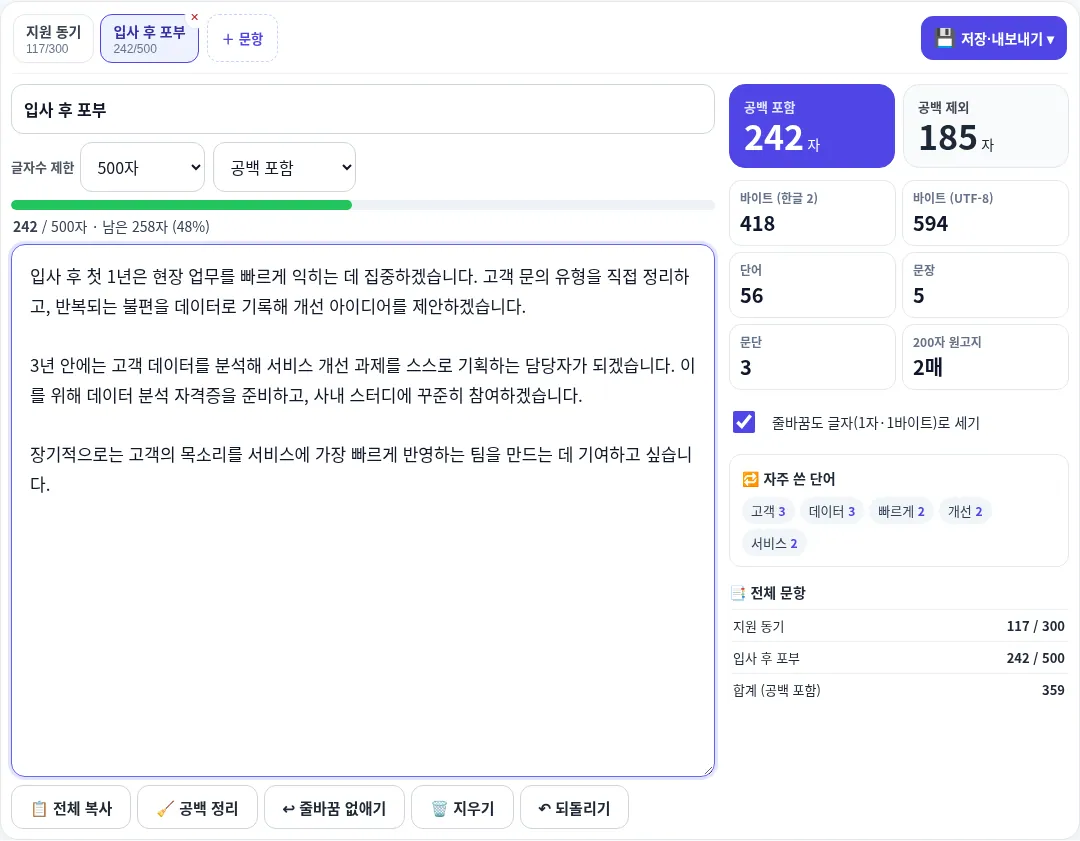
- 글 붙여 넣기: 입력창에 글을 쓰거나 붙여 넣으면 숫자가 바로 바뀌어요.
- 제한 정하기: ‘글자수 제한’에서 300자·500자·1,000자 같은 값을 고르고, 기준(공백 포함/제외/바이트)을 맞춰요. 남은 글자수와 진행 막대가 나오고, 제한을 넘으면 빨간색으로 바뀌어요.
- 문항 나누기: + 문항으로 "지원 동기", "입사 후 포부"처럼 문항을 추가하면, 탭마다 글자수와 제한을 따로 관리하고 오른쪽 아래에서 전체 문항을 한눈에 볼 수 있어요.
- 다듬기: ‘공백 정리’는 겹친 띄어쓰기와 앞뒤 공백을 정리하고, ‘줄바꿈 없애기’는 문단을 한 줄로 이어 줘요. 실수로 지웠다면 ‘되돌리기’를 누르세요.
- 저장: 입력한 글은 내 브라우저에 자동 저장되고, 텍스트·워드(DOCX)·PDF·이미지로 내보낼 수 있어요.
🔢 바로 세어 보기
입력한 글은 서버로 보내지 않고 이 기기 브라우저에만 저장돼요. 공용 PC라면 다 쓴 뒤 ‘지우기’를 눌러 주세요. 무료 글자수 세기 열기 →
4. 분량 늘리기·줄이기 요령
글자수가 모자랄 때
- 근거 더하기: "열심히 했습니다" 대신 언제, 무엇을, 어떻게 했는지 구체적인 행동을 적어요.
- 결과와 배운 점: 경험 뒤에 결과(숫자로 말할 수 있으면 더 좋아요)와 그 경험으로 무엇을 배웠는지 이어 써요.
- 문항과 연결: 마지막 문장에서 그 경험이 지원 직무나 과제 주제와 어떻게 이어지는지 밝혀요.
글자수가 넘칠 때
- 겹치는 말 빼기: "~하는 것이 가능했습니다" → "~할 수 있었습니다", "~라고 생각합니다"를 줄이면 생각보다 많이 줄어요.
- 반복 단어 확인: ‘자주 쓴 단어’에 같은 낱말이 많이 보이면 한 번은 빼거나 다른 표현으로 바꿔요.
- 한 문장에 한 가지: 길게 이어진 문장을 나누면 군더더기가 보이고 읽기도 쉬워져요.
- 경험은 하나만 깊게: 경험을 여러 개 나열하기보다 가장 잘 맞는 하나를 자세히 쓰는 편이 분량 조절에도 좋아요.
자소서에 쓸 강점과 약점을 먼저 정리하고 싶다면 SWOT 분석 도구로 나를 분석해 보는 것도 방법이에요. 레포트에 들어갈 그림은 모형 만들기, 논문 연구모형은 연구모형·가설 만들기를 써 보세요.
5. 자주 묻는 질문
Q. 기준이 안 적혀 있으면 공백 포함인가요, 제외인가요?
A. 정해진 규칙은 없어요. 안내가 없다면 더 엄격한 공백 포함 기준에 맞추고, 제출하는 입력창의 글자수 표시를 최종 기준으로 확인하세요.
Q. 한글(HWP)이나 워드의 글자수와 왜 다르게 나와요?
A. 프로그램마다 줄바꿈, 문단 기호, 특수문자를 세는 방식이 달라서 몇 자 차이가 날 수 있어요. 한글·워드의 문서 정보에서도 공백 포함/제외 글자수를 따로 보여 주니 같은 기준끼리 비교하세요.
Q. 이모지나 특수문자는 어떻게 세나요?
A. 보이는 모양은 한 글자여도 내부적으로 여러 글자로 저장되는 이모지가 있어서, 입력창마다 2자 이상으로 셀 수 있어요. 자소서나 공식 제출물에는 쓰지 않는 게 좋아요.
Q. 쓴 글이 저장되나요?
A. 이 기기의 브라우저에만 자동 저장돼요. 다른 기기에서 이어 쓰려면 텍스트나 워드로 내보내 옮기세요.
제출 기준은 기업·학교·과목마다 다를 수 있으니 모집 요강과 과제 안내를 우선해 주세요.
이 글, 어땠어요?
별을 눌러 평가해 주세요. 한 사람당 한 번만 세요.
아직 평가가 없어요. 첫 평가를 남겨 주세요.
💬 댓글
- 첫 댓글을 남겨 주세요.